 |
 |
| 基本操作のいくつかをご紹介いたします |
|
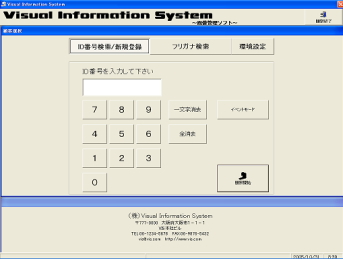
■ メニュー画面
タッチパネル操作にも対応した
大きなボタンレイアウト
患者さんのさまざまな情報を一元で記録、 管理。
収録したデータを呼び出す操作は簡単。
カルテ番号をはじめ、フリガナでも検索できます。 |
|
 |
|
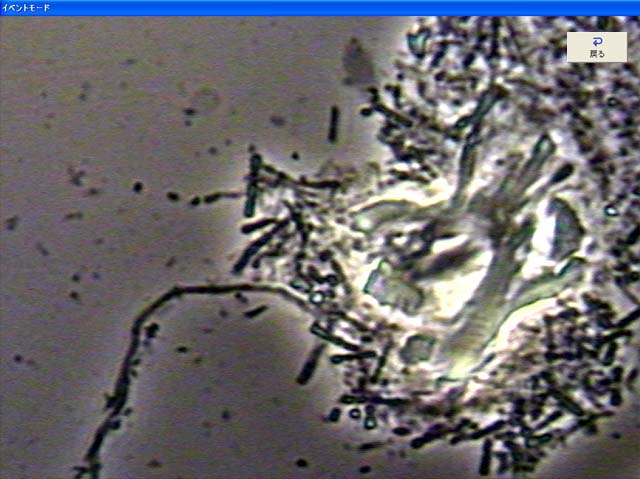
■ イベントモード
『とにかく早く映像を見たい』という時は”イベントモード”
メニュー画面からボタンひとつでフル画面表示
外部入力(顕微鏡など)の画像を、最大画面で表示します |
|
 |

|
■ キャプチャーモード
動画も静止画も、ボタンひとつでワンタッチ収録
○静止画は、『静止画キャプチャ』ボタンを押した瞬間録画
○動画は、『動画キャプチャ』ボタンを押してから停止ボタンを
押すまでの間、連続録画 |
|
|
|
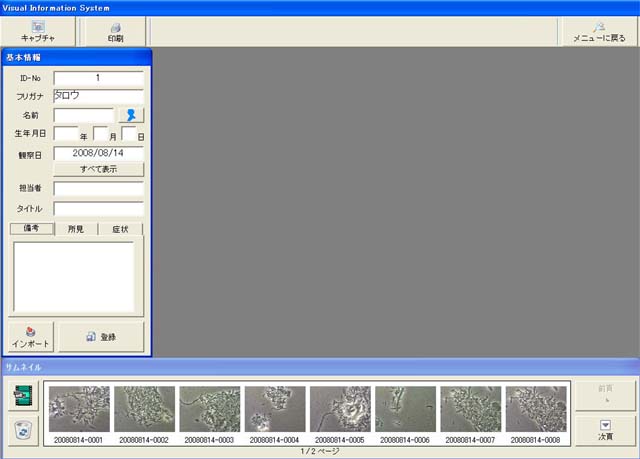
■ サムネイル表示
収録画像は、動画・静止画ともにサムネイル表示
患者名や生年月日などの基本情報、さらにはフリーテキストで入力できる所見などの観察情報を一元
管理します。 |
|
|
|
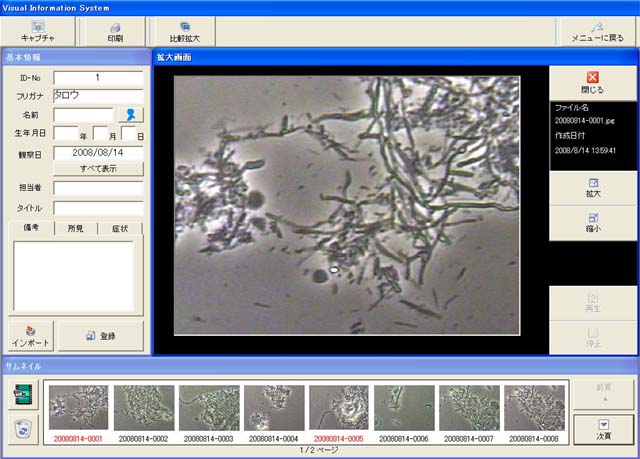
■ 表示画面
画面をクリックするだけで、
表示・再生・拡大・縮小がワンタッチ
動画も静止画も区別することなく画面表示します
日付別に並んだサムネイルが簡単操作を手助け |
|
|
|
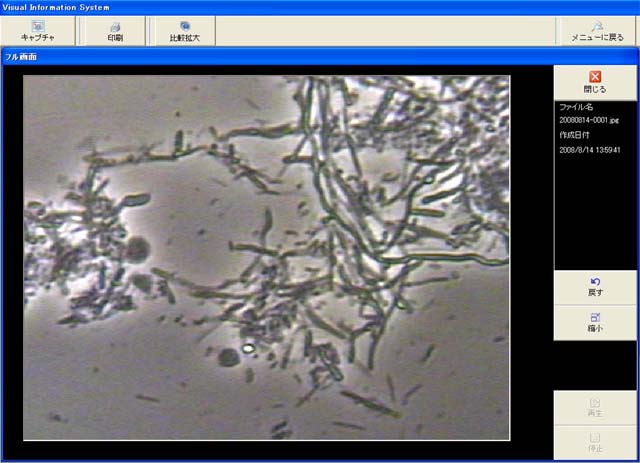
■ 拡大表示
大画面再生も可能 |
|
|
|
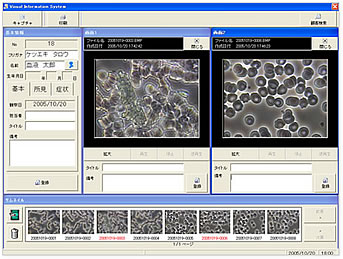
■ 2画面同時再生
2画面表示で画像比較も簡単
膨大な情報の保管スペースが不要。モニター上に二つの動画像を表示できます。
治療前と治療後の画像を同時に映し出すことで治療経過がひと目で確認できます。
収録済み動画も静止画もリアルタイム動画(現在、接続している顕微鏡の画像)も全て比較可能
|
|
|
|
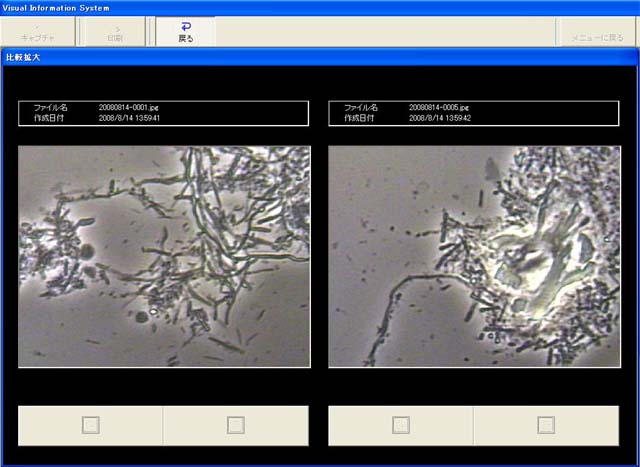
■ フルサイズ2画面表示
画面サイズを最大限利用した2画面再生機能
もちろん、2画面同時に動画再生可能 |
|
|

|
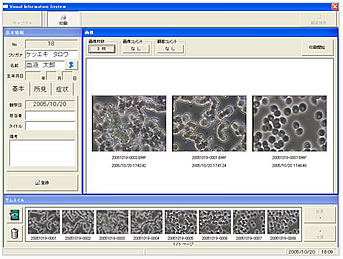
■ データベース機能
単なる画像表示ソフトではありません
画像を患者情報と結びつけて保存します
個別のID番号以外に、フリガナでも検索可能
<管理情報(標準仕様)> |
ID番号
名前
フリガナ
生年月日
性別
|
観察日
担当者
タイトル
備考
所見 |
|
 |
|
■印刷機能
プリントアウトもできる優れもの
観察画像をプリンタに印刷可能画像情報など、数種類のフォームに沿った形で印刷が行えます。
院内で使うことはもとより患者さんに渡すことにより、よりいっそうの信頼関係を深めることができます。 |
|
仕様は、事前の予告無く変更される場合があります
画像転載禁止 |
|









